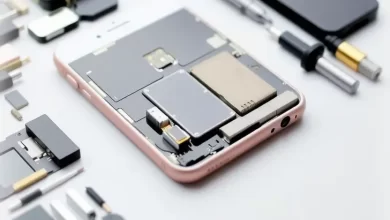
Что исправить первым в восстановлении iPad
Первая диагностика неисправности
Когда ваш iPad перестает работать должным образом, важно начать с тщательной диагностики проблемы. Часто пользователи сразу пытаются выполнить сложные действия или обращаться в сервис, пропуская самые простые решения. Однако именно правильно поставленный диагноз позволит сэкономить время и деньги.
Начните с внешнего осмотра устройства: проверьте корпус на наличие видимых повреждений, трещин на экране, деформаций или следов попадания влаги. Обратите внимание на состояние зарядного порта и кнопок, так как физические дефекты часто приводят к некорректной работе устройств Apple.
Далее следует оценить состояние программного обеспечения. Многие проблемы с iPad связаны с неправильной работой системы или приложений. Если устройство не включается или постоянно перезагружается, попробуйте выполнить принудительную перезагрузку. Это простой и эффективный способ устранить временные сбои.
Если даже перезагрузка не помогла, проверьте заряд аккумулятора, подключив устройство к оригинальному зарядному устройству. Порой причина кроется в изношенной батарее или неисправном блоке питания. В ситуации, когда iPad не заряжается, стоит диагностировать именно этот аспект.
- Проверка состояния аккумулятора и его замена при необходимости;
- Диагностика экрана и сенсора на наличие повреждений;
- Оценка работоспособности кнопок управления и разъемов;
- Проверка целостности и чистоты зарядного порта;
- Осмотр на предмет попадания влаги и следов коррозии;
- Использование сервисных приложений для диагностики внутренних датчиков;
- Обращение в профессиональный сервис при сложных аппаратных проблемах.
Восстановление и сброс настроек
После уточнения природы неисправности логичным шагом становится восстановление программной части. Часто баги и зависания появляются из-за сбоев в операционной системе. Полный сброс настроек помогает устранить программные ошибки, не связанные с аппаратной частью.
Перед выполнением сброса обязательно сохраните все важные данные, так как этот процесс приведет к удалению настроек и информации с устройства. Если вы пользуетесь iCloud, многие данные будут автоматически сохранены в облаке, но лучше убедиться в этом заранее.
Существует несколько вариантов восстановления iPad. Самый надежный – подключение к компьютеру и использование официальной программы iTunes или Finder. Здесь можно выполнить либо обновление системы с сохранением данных, либо полное восстановление с удалением всей информации. Способ выбирается в зависимости от степени повреждения программного обеспечения.
Если сброс и восстановление через компьютер не помогли, стоит проверить наличие обновлений iOS, так как устаревшая версия операционной системы может конфликтовать с некоторыми приложениями или функциями. Важно поддерживать систему в актуальном состоянии для стабильной работы.
Часто сложные проблемы оказываются результатом мелких сбоев, и грамотный восстановительный процесс способен вернуть устройство в строй без дорогостоящего ремонта».
Проверка аппаратной части
Если после программного восстановления iPad продолжает работать нестабильно, вероятно, проблема кроется в аппаратной части. На этом этапе стоит особенно тщательно проверить компоненты, которые чаще всего выходят из строя.
Начинать следует с аккумулятора. С течением времени емкость батареи снижается, что может привести к неожиданным выключениям устройства или быстрой потере заряда. Также неисправные батареи могут препятствовать включению iPad. Для проверки состояния батареи многие сервисы используют специальное программное обеспечение.
Следующий элемент — экран и сенсор. Трещины, попадание влаги, плохие контакты или поломки шлейфов сенсора могут вызывать некорректное реагирование на касания, мерцание экрана или полное его отсутствие. Часто именно с этим связаны жалобы на «подвисания» или отсутствие изображения.
Необходимо также обратить внимание на кнопки и порты. Залипание или неисправности кнопок питания, громкости и домашней кнопки могут затруднить управление устройством или препятствовать его включению. Разъем для зарядного кабеля подвержен износу и загрязнению, поэтому его стоит проверить на чистоту и целостность.
Комплексная оценка и устранение аппаратных неисправностей часто требуют профессионального вмешательства, однако правильная диагностика и последовательный подход позволяют избежать лишних затрат и быстро вернуть iPad к полноценной работе.